AirPods zurücksetzen
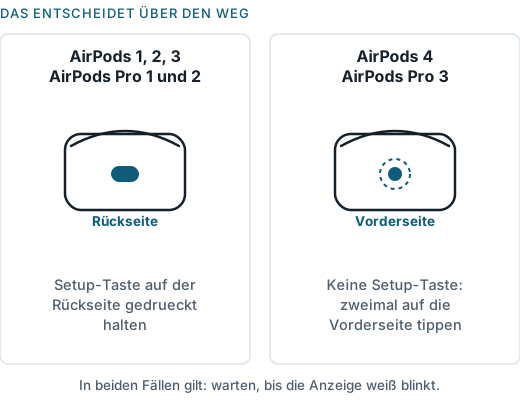
Beim Zurücksetzen gehen die AirPods in den Auslieferungszustand zurück und müssen neu gekoppelt werden. Es gibt zwei völlig unterschiedliche Verfahren — welches gilt, hängt allein davon ab, ob dein Case eine Setup-Taste auf der Rückseite hat.
Schnell-Check
Diese Schritte lösen die meisten Fälle. Prüf nach jedem Schritt, ob sich etwas ändert.
- AirPods ins Case legen, Deckel schließen, 30 Sekunden warten.
- In Einstellungen › Bluetooth neben den AirPods auf das Info-Symbol tippen und „Dieses Gerät ignorieren“ wählen.
- Deckel öffnen und je nach Modell die Setup-Taste halten oder doppeltippen (siehe unten).
Vorbereitung für beide Verfahren
- Leg beide AirPods ins Ladecase, schließ den Deckel und warte 30 Sekunden.
- Geh auf einem gekoppelten iPhone oder iPad zu Einstellungen › Bluetooth. Stehen deine AirPods unter „Meine Geräte“, tipp daneben auf die Info-Taste, dann auf „Dieses Gerät ignorieren“ und bestätige.
- Öffne den Deckel des Ladecase.
Stehen deine AirPods gar nicht in der Liste, überspring den zweiten Schritt.
AirPods 1, 2, 3 sowie AirPods Pro 1 und 2
- Halte die Setup-Taste an der Rückseite des Case etwa 15 Sekunden gedrückt.
- Warte, bis die Statusanzeige vorn erst gelb und dann weiß blinkt.
- Folge den Schritten auf dem Display deines Geräts, um neu zu verbinden.
AirPods 4 (alle Modelle) und AirPods Pro 3
Diese Modelle haben keine Setup-Taste. Das Zurücksetzen läuft über drei Doppeltipps auf die Vorderseite des Case, jeweils zum richtigen Zeitpunkt:
- Doppeltipp auf die Vorderseite, während die Statusanzeige leuchtet.
- Erneut doppeltippen, sobald die Anzeige weiß blinkt.
- Ein drittes Mal doppeltippen, sobald sie schneller blinkt.
- Blinkt sie danach erst gelb und dann weiß, folge den Schritten auf dem Display.
Wenn die Anzeige nicht weiß blinkt
Dann setz noch einmal neu an:
- AirPods ins Case legen und den Deckel 20 Sekunden geschlossen halten.
- Deckel öffnen.
- Bei Modellen mit Setup-Taste: erneut etwa 15 Sekunden halten, bis die Anzeige gelb und dann weiß blinkt. Bei AirPods 4 und AirPods Pro 3: die Doppeltipp-Folge von oben wiederholen.
- Case mit geöffnetem Deckel neben das Gerät halten und den Schritten auf dem Display folgen.
Vor dem Zurücksetzen bedenken: Danach sind deine AirPods von allen Geräten getrennt und müssen neu eingerichtet werden. Individuelle Einstellungen wie Tastenbelegungen gehen dabei verloren. Probier deshalb zuerst die einfacheren Schritte aus AirPods verbinden sich nicht.
Wenn sich die AirPods nach dem Zurücksetzen weiterhin nicht koppeln lassen, geht AirPods verbinden sich nicht die übrigen Ursachen durch.
Erst suchen, dann zurücksetzen
Fehlt ein Ohrhörer körperlich, bringt ein Zurücksetzen nichts — und macht die Ortung sogar unmöglich. Sieh zuerst hier nach: AirPods verloren.