iPhone startet nicht: schwarzer Bildschirm
Ein schwarzer Bildschirm heißt nicht, dass dein iPhone defekt ist. In den meisten Fällen ist es entweder tief entladen oder aufgehängt — zwei Zustände, die von außen gleich aussehen, aber unterschiedlich behandelt werden. Die Reihenfolge unten ist deshalb wichtiger als die einzelnen Schritte.
Schnell-Check
Diese Schritte lösen die meisten Fälle. Prüf nach jedem Schritt, ob sich etwas ändert.
- Häng das iPhone an ein Kabel, von dem du sicher weißt, dass es funktioniert, und lass es eine Stunde liegen.
- Erscheint dann ein Batteriesymbol, ist der Akku tief entladen — weiterladen, mindestens 30 Minuten.
- Tut sich nach der Stunde gar nichts, erzwing einen Neustart (Tastenfolge unten).
Schritt 1: Ladung sicherstellen
Ein tief entladener Akku zeigt minutenlang gar nichts an — kein Ladesymbol, keine Reaktion auf Tastendrücke. Das ist normal und kein Defekt. Wichtig ist, dass du dabei eine Stromquelle verwendest, bei der du dir sicher bist. Ein defektes Kabel sieht bei diesem Problem genauso aus wie ein defektes iPhone.
- Anderes Kabel und anderes Netzteil verwenden, direkt in die Steckdose, ohne Zwischenstecker.
- Eine Stunde angeschlossen lassen, ohne ständig zu prüfen.
- Erscheint ein Batteriesymbol mit geringem Ladestand, weitere 30 Minuten laden oder bis das Gerät startet.
Bleibt es dabei komplett dunkel, obwohl Kabel und Netzteil nachweislich funktionieren, hilft der Artikel iPhone lädt nicht beim Eingrenzen.
Schritt 2: Neustart erzwingen
Ein aufgehängtes iPhone reagiert auf nichts, hat aber Strom. Der erzwungene Neustart holt es zurück und löscht dabei keine Daten.
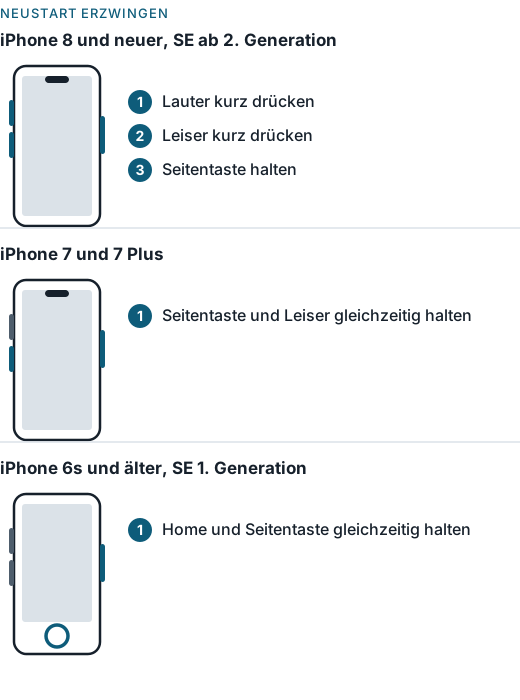
iPhone 8 und neuer, iPhone SE (2. Generation und neuer) Lauter-Taste kurz drücken und loslassen, Leiser-Taste kurz drücken und loslassen, dann die Seitentaste halten, bis das Apple-Logo erscheint.
iPhone 7 und 7 Plus Seitentaste und Leiser-Taste gleichzeitig halten, bis das Apple-Logo erscheint.
iPhone 6s und älter Home-Taste und Seiten- beziehungsweise obere Taste gleichzeitig halten, bis das Apple-Logo erscheint.
Halte die letzte Taste lange genug — bei neueren Modellen kann es über zehn Sekunden dauern. Die ausführliche Anleitung mit allen Modellvarianten steht unter iPhone Neustart erzwingen.
Schritt 3: Wenn das Apple-Logo erscheint, aber hängen bleibt
Startet das iPhone bis zum Logo und bleibt dort stehen, ist das ein anderes Problem als ein schwarzer Bildschirm: Das Gerät hat Strom und startet, kommt aber beim Systemstart nicht durch. Wiederhole den erzwungenen Neustart einmal. Bleibt es erneut hängen, ist eine Wiederherstellung über einen Computer der nächste Schritt — dabei können Daten verloren gehen, weshalb du vorher prüfen solltest, wann dein letztes Backup lief.
Wenn nichts hilft
Wenn Laden, Kabelwechsel und erzwungener Neustart nichts ändern, deutet das auf einen Hardwaredefekt hin. Wende dich an den Apple Support oder einen Fachbetrieb.
Sicherheitshinweis: Ist das iPhone heruntergefallen, nass geworden oder wölbt sich das Gehäuse, versuch keine weiteren Startversuche über längere Zeit und öffne das Gerät nicht selbst.
Wenn das Apple-Logo erscheint und dann stehen bleibt
Das ist ein anderer Fall als ein schwarzes Display: Der Startvorgang läuft, kommt aber nicht durch. Wichtig ist dann vor allem, nicht zu früh einzugreifen — die Schritte stehen unter iPhone hängt beim Apple-Logo.
Zeigt das Display etwas an, reagiert aber nicht auf deine Eingaben, ist es ein anderes Problem — weiter mit iPhone reagiert nicht auf Berührung. Wenn dein iPhone dagegen startet, der Akku aber ungewöhnlich schnell leer wird, hilft iPhone Akku schnell leer.