iPhone lädt nicht: Ursache finden und beheben
Bevor du Kabel tauschst oder das iPhone zurücksetzt: Schau auf das Display. Zeigt dein iPhone eine Meldung an, wenn du das Kabel einsteckst, kennst du die Ursache damit schon — und die Lösung ist eine völlig andere als bei einem iPhone, das einfach dunkel bleibt. Deshalb steht die Fallunterscheidung hier vorn und nicht die übliche Tippliste.
Schnell-Check
Diese Schritte lösen die meisten Fälle. Prüf nach jedem Schritt, ob sich etwas ändert.
- Steck das Kabel ein und achte auf eine Meldung am Bildschirm. Erscheint eine Flüssigkeits- oder Zubehörwarnung, spring direkt zum passenden Abschnitt.
- Wechsle die Stromquelle: anderes Netzteil, andere Steckdose, alternativ ein Computer. Prüfe Kabel und Netzteil auf Brüche oder verbogene Kontakte.
- Lass das iPhone eine halbe Stunde am Kabel, ohne es anzufassen — ein tief entladener Akku braucht diese Zeit, bevor überhaupt etwas auf dem Display erscheint.
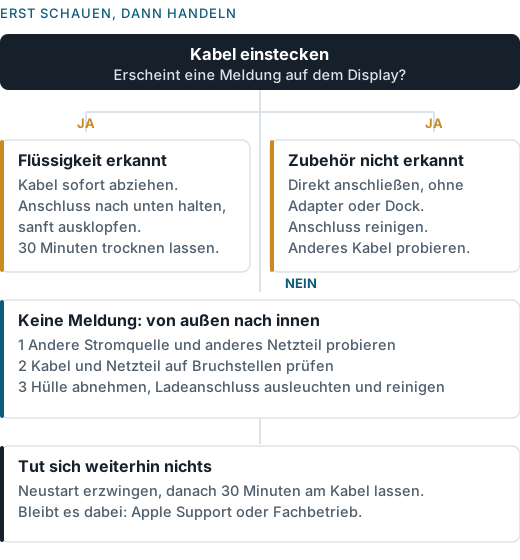
Zeigt dein iPhone eine Meldung an?
Zwei Warnungen unterbrechen den Ladevorgang absichtlich. Sie sind kein Defekt, sondern ein Schutzmechanismus — und jede braucht eine eigene Behandlung.
„Laden nicht möglich“ oder „Flüssigkeit im Anschluss entdeckt“: Dein iPhone hat Feuchtigkeit erkannt und blockiert das Laden, damit die Kontakte nicht korrodieren. Zieh das Kabel ab und lass den Anschluss trocknen. Wie das richtig geht — und welche drei verbreiteten Methoden dem Gerät schaden — steht im Artikel Flüssigkeit im Anschluss erkannt.
„Zubehör nicht unterstützt oder nicht zertifiziert“: Dein iPhone kann das angeschlossene Zubehör nicht sauber erkennen. Die Ursachen und die Reihenfolge zum Eingrenzen findest du unter Zubehör wird nicht unterstützt.
Keine Meldung: Stromquelle, Kabel, Netzteil
Bleibt der Bildschirm komplett dunkel, arbeite dich von außen nach innen vor. Das klingt banal, ist aber die mit Abstand häufigste Ursache — und du sparst dir damit den Weg in die Werkstatt.
- Probier eine andere Stromquelle: Steckdose, Computer oder ein Netzteil, von dem du weißt, dass es funktioniert.
- Sieh dir Kabel und Netzteil genau an. Brüche im Mantel, verbogene oder angelaufene Kontaktstifte: nicht weiterverwenden.
- Prüfe, ob Kabel und Netzteil fest ineinander stecken und das Netzteil richtig in der Steckdose sitzt.
- Nimm die Hülle ab. Manche Hüllen sitzen so tief über dem Anschluss, dass der Stecker nicht vollständig einrastet.
Lädst du normalerweise kabellos, gelten teilweise andere Ursachen — Hüllendicke, Lage auf der Matte und ein gleichzeitig angeschlossenes Kabel. Die gehen wir unter iPhone lädt kabellos nicht durch.
Ladeanschluss von Fremdkörpern befreien
Flusen aus der Hosentasche verdichten sich über Monate am Boden des Anschlusses zu einem festen Pfropfen. Der Stecker rastet dann zwar ein, hat aber keinen Kontakt mehr. Ein typisches Zeichen: Das Kabel muss in einem bestimmten Winkel gehalten werden, damit es lädt.
Leuchte mit einer Lampe in den Anschluss. Siehst du Ablagerungen, entfern sie vorsichtig und steck das Kabel danach fest hinein. Arbeite behutsam — die Kontakte im Anschluss sind empfindlich, und beschädigte Kontakte sind ein Reparaturfall.
Neustart erzwingen
Reagiert das iPhone weiterhin nicht oder zeigt nur ein Batteriesymbol, kann es sich aufgehängt haben. Ein erzwungener Neustart löscht keine Daten. Die Tastenfolge unterscheidet sich je nach Modell — die vollständige Übersicht steht unter iPhone Neustart erzwingen.
iPhone 8 und neuer, iPhone SE (2. Generation und neuer) Lauter-Taste kurz drücken und loslassen. Leiser-Taste kurz drücken und loslassen. Dann die Seitentaste gedrückt halten, bis das Apple-Logo erscheint.
iPhone 7 und 7 Plus Seitentaste und Leiser-Taste gleichzeitig gedrückt halten, bis das Apple-Logo erscheint.
iPhone 6s und älter, iPhone SE (1. Generation) Home-Taste und Seiten- beziehungsweise obere Taste gleichzeitig gedrückt halten, bis das Apple-Logo erscheint.
Danach nochmal eine halbe Stunde am Kabel lassen. Startet dein iPhone wieder, erkennt dich aber Face ID plötzlich nicht mehr, ist das ein eigenes Thema — die Ursachen stehen unter Face ID funktioniert nicht.
Sonderfall: Es lädt, aber nur bis 80 Prozent
Das ist in aller Regel kein Defekt, sondern gewollt — optimiertes Laden, ein eingestelltes Ladelimit oder Hitzeschutz. Ausführlich erklärt im Artikel iPhone lädt nur bis 80 Prozent.
Wenn nichts hilft
Hast du eine andere Stromquelle, ein anderes Kabel, einen sauberen Anschluss und einen erzwungenen Neustart durch, ohne dass sich etwas ändert, liegt der Fehler mit hoher Wahrscheinlichkeit an der Hardware: Ladeanschluss, Akku oder ein Schaden durch Feuchtigkeit. Wende dich an den Apple Support oder einen Fachbetrieb.
Sicherheitshinweis: Wölbt sich die Rückseite oder hebt sich das Display aus dem Rahmen, lade das Gerät nicht weiter und öffne es auf keinen Fall selbst. Bring es zu einem Fachbetrieb.
Bleibt das iPhone auch nach dem Laden dunkel? Dann geht es weiter mit iPhone startet nicht.